部署docusaurus到自己的github.io

· 2 min read

参考官方的文章:https://docusaurus.io/docs/deployment#triggering-deployment-with-github-actions
文档和操作的日期: 2023-04-11

步骤1 添加ci文件

在项目根目录下添加目录.github/workflows/,以及部署yml文件,官方的deploy.yml

步骤2 稍作修改

  1. 修改on.pushbranches设置为你需要触发ci的分支,比如master(也可以是tags等其他条件)
  2. [可选] 设置nodejs的版本
  3. 设置包管理,这里推荐npmyarn,且ci执行时需要有对应的lock文件,即package-lock.jsonyarn.lock
  4. [可选] 设置steps,一般就是满足npm installnpm run build两个即可
  5. 其余可以不动,也可以按需修改

步骤3 设置Pages

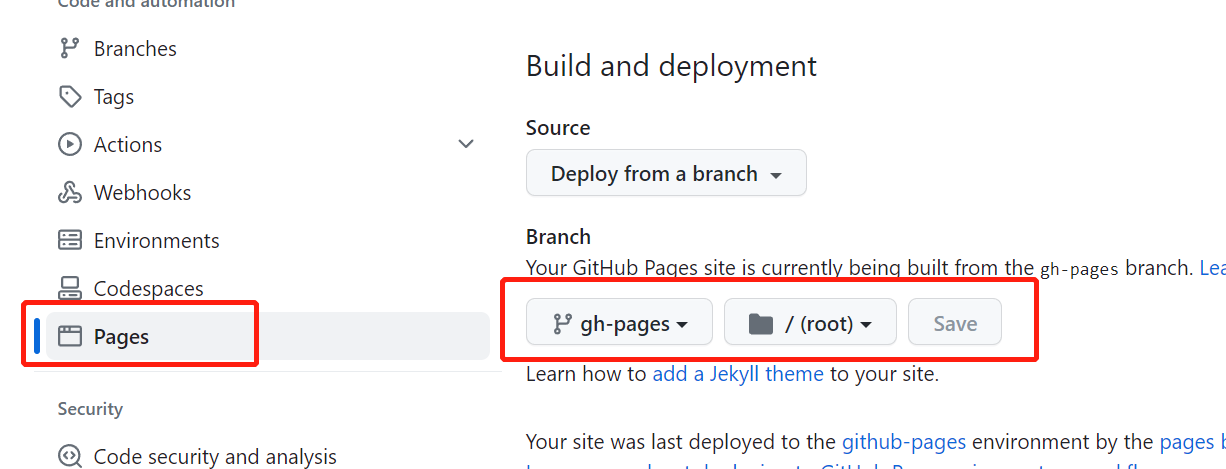
设置的路径在Settings -> 侧边栏的Pages

需要设置如下

info

gh-pages会在ci跑的时候自动创建,也可以自己手动新建。建议提前新建好。

  1. Build and deployment下的branchgh-pages
  2. 文件目录为/(root) 也就是根目录

步骤4 检查和排障

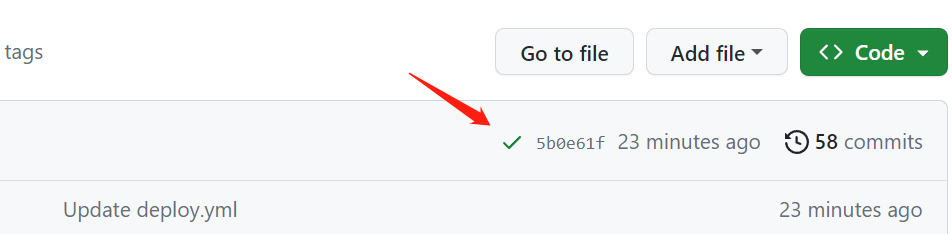
  1. 假设设置的触发时机是on.push,那么每次提交后,仓库首页都会有个√或者×,点开可以看到具体跑了那些
  2. 如果没有自己定义的ci(官方的name叫Deploy to GitHub Pages),那么可能是没有满足触发时机,检查你的分支是否满足要求
  3. 如果有x,那么可以查看details做近一步排查(比如我使用pnpm....)
  4. job执行需要时间

R4S 软路由 旁路由

· 3 min read

使用R4S作为一台软路由,安装openWrt系统。在网络拓扑结构中,以旁路由的形式存在,添加一些网络功能

R4S

准备的东西有如下

  • R4S一台
  • R4S的电源
  • TF卡
  • TF卡读卡器

1、下载openWrt镜像

镜像选用SuLingGG的,参考github文档,选择适合R4S的openWrt镜像。

有以下几点注意一下

  • 文件格式选ext4,为了有良好的linux体验
  • systemupgrade还是factory,一般选前置

2、写盘

先下载写盘软件rufus

注意

关闭R4S的电源,再拔出TF卡,注意:TF卡不能热插拔!!! (第一次请忽略)

直接按照软件提示的进行写盘操作,注意:不要使用windows系统的格式化提示格式化TF,直接写即可

3、安装系统

请严格按照顺序

  • step1 关闭R4S的电源,拔掉一切线材。
  • step2 将一个网络,连接R4S的LAN口,以及一台PCWAN口。这将组成一个局域网
  • step3 通过PC输入R4S的ip地址,这一般是由镜像提供者指定的一个固定的地址。比如上面提供的镜像一般是192.168.1.1
    • 如果step2将R4S和路由器直接连上的话,那么R4S的ip地址可能会被DHCP所分配,从而进不了后台系统
  • step4 确认系统无误后进行下一步

4、旁路由设置

旁路由是非侵入式的软路由设置方式。和主路由是解耦的,作为一个附加功能附着在原有的网络拓扑结构中。

4.1、设置openWrt系统中的LAN

注意

请先点保存,不要点保存&应用

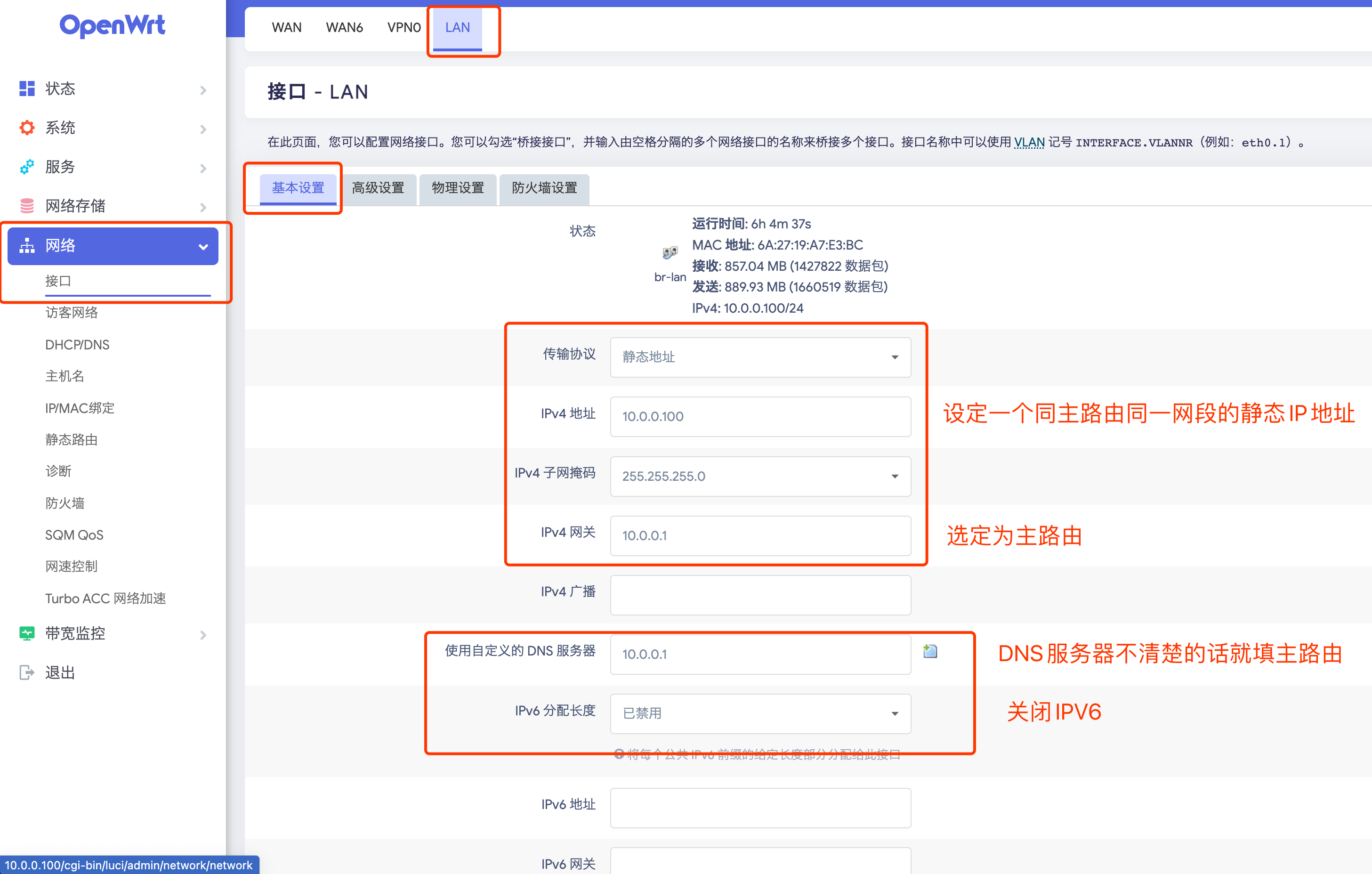
4.1.1、设置软路由的静态IP地址,并将数据包转发会主路由

图1

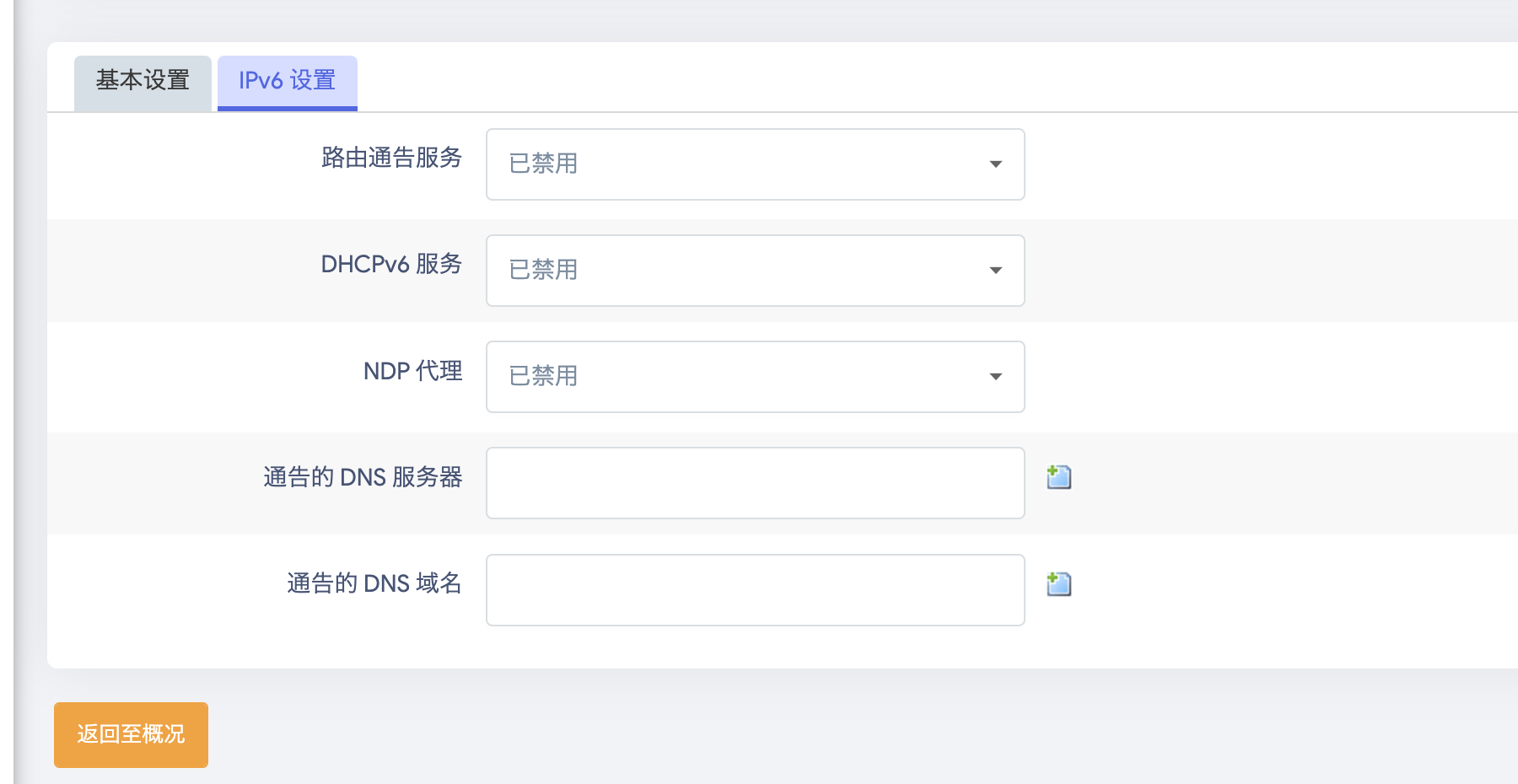
4.1.2、关闭IPV6

图2 图3

4.1.3、关闭LAN口的DHCP,将DHCP的职责交给主路由

图4

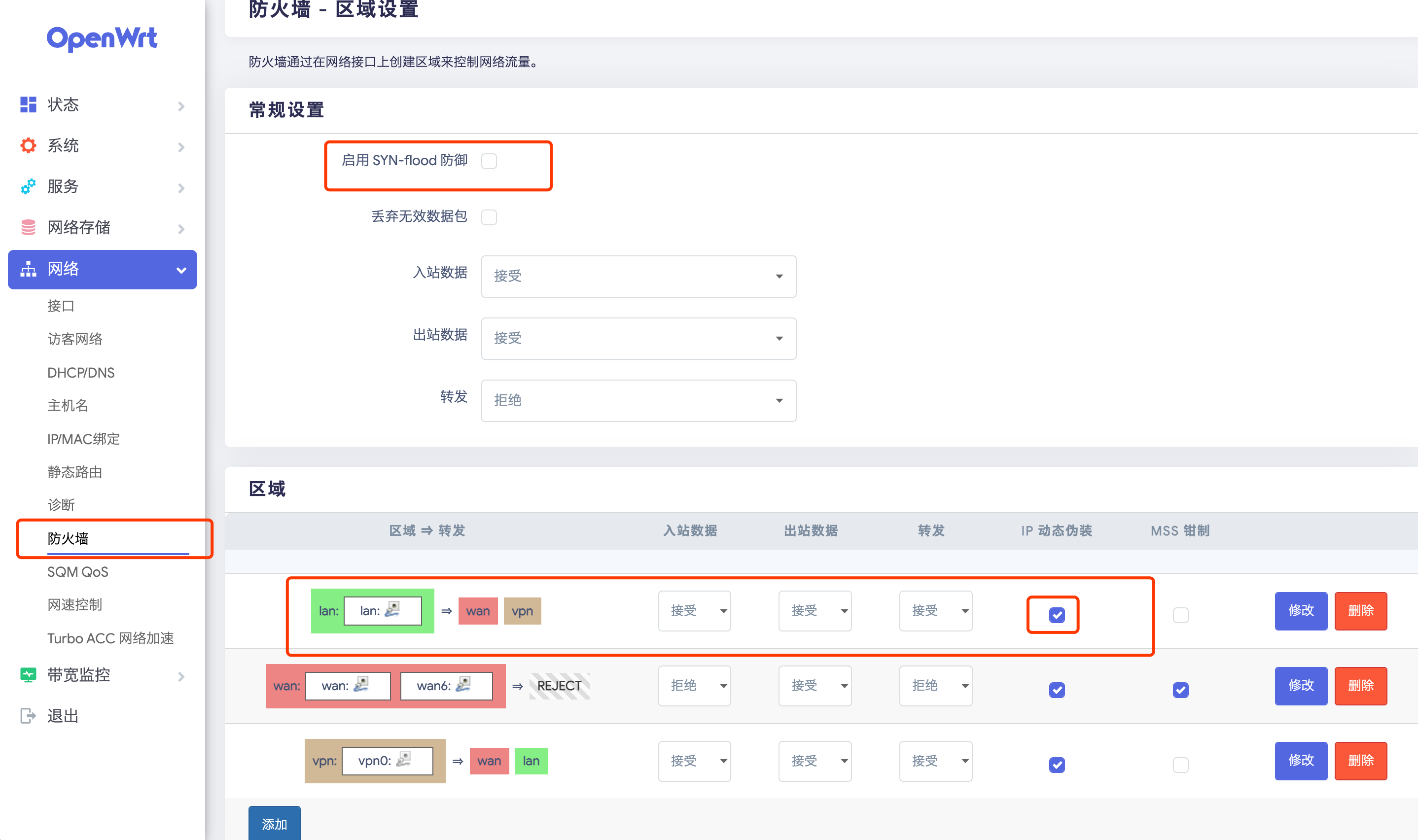
4.2、防火墙配置

两点

  • 1、关闭SYN-flood 防御
  • 2、开启 IP 动态伪装

图5

5、使用

需要使用的端(PC、手机、PS5等)

  • 设置ip,随意挑选即可
  • 固定网关为255.255.255.0
  • 路由器或者服务器选[软路由的ip]
  • dns服务器选[软路由的ip]